
A funcionalidade Meu Modelo permite importar documentos personalizados para assinatura eletrônica pelos colaboradores, realizando automaticamente a identificação da empresa e do trabalhador e distribuindo cada página para seu respectivo destinatário.
Aprenda o passo a passo para importar documentos usando a funcionalidade Meu Modelo
ACESSANDO A FUNCIONALIDADE
Acesse o Epays e clique na opção Carregar Arquivo.
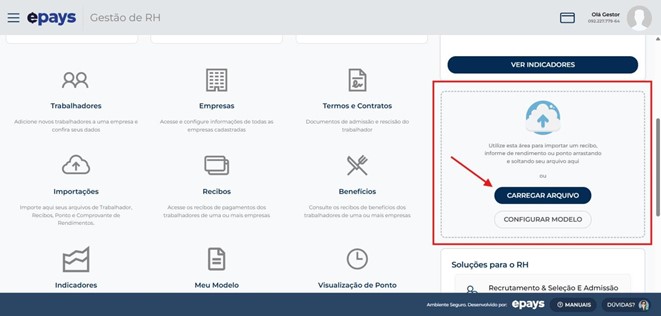
Selecione o arquivo em formato PDF que será importado.
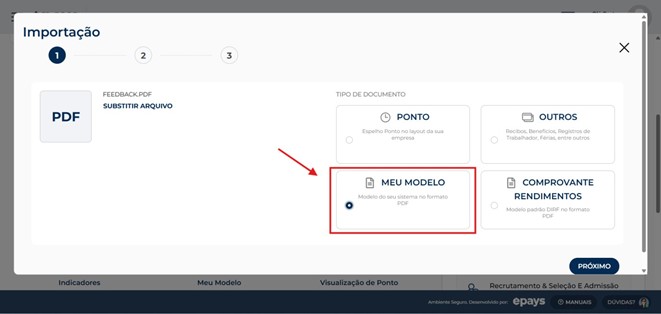
Na tela de importação, selecione a opção Meu Modelo.
REQUISITOS PARA IMPORTAÇÃO
Antes de iniciar a importação, certifique-se de que o documento atende aos requisitos abaixo:
PDF original e selecionável
O arquivo deve ser um PDF original, permitindo selecionar o texto com o cursor do mouse, como em uma operação de copiar e colar.
Documentos digitalizados em formato de imagem não poderão ser identificados pela plataforma.
Identificação da empresa
O documento deve conter pelo menos uma das seguintes informações da empresa: CNPJ ou Razão.
Identificação do colaborador
O documento deve conter pelo menos uma das seguintes informações do colaborador: CPF, Matrícula ou PIS.
Um colaborador por página
Cada página do arquivo deve conter informações de apenas um colaborador.
Durante o processamento, o Epays distribui automaticamente cada página para o respectivo trabalhador identificado.
SELECIONANDO A CATEGORIA DO DOCUMENTO
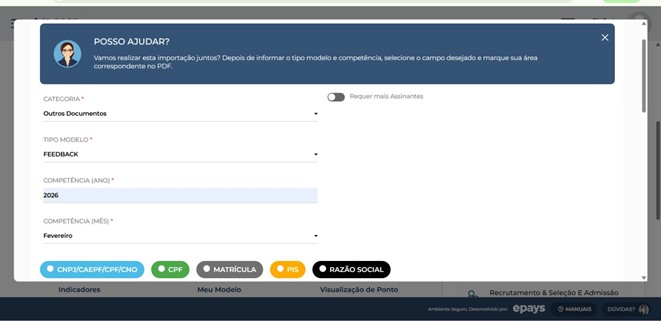
Após carregar o arquivo, selecione a categoria correspondente ao documento. As categorias disponíveis são:
Recibos Diversos
- 13º Salário;
- Aviso de Férias;
- Pró-labore;
- Recibo de Férias;
- Outros.
Admissão
- Acordos;
- Advertências;
- Autorizações;
- Ficha de Registro;
- Termos.
Rescisão
- Aviso Prévio;
- Termos de Rescisão;
- Liberação do FGTS.
Outros Documentos
- Cartão de Aniversário;
- Feedback;
- Documentos Administrativos;
- Plano de Desenvolvimento Individual (PDI).
Após selecionar a categoria e o tipo do documento, informe a competência (mês e ano) correspondente ao arquivo que está sendo importado.
VISUALIZAÇÃO DO DOCUMENTO
Após o carregamento do arquivo, o Epays exibirá uma pré-visualização do documento.
Quando o PDF possuir várias páginas, apenas a primeira página será apresentada para configuração dos campos obrigatórios.
Essa visualização é utilizada apenas para realizar o mapeamento das informações.
O restante do documento será processado automaticamente durante a importação.
IMPORTANTE: caso esteja realizando a importação de um documento em lote, é normal que apenas a primeira página seja exibida na tela.
O Epays utilizará essa página como referência para identificar as informações obrigatórias e aplicará essa configuração às demais páginas do arquivo.
DOCUMENTOS EM LOTE
Na importação de documentos com várias páginas, todas elas devem possuir exatamente o mesmo layout.
As informações utilizadas para identificação da empresa e do colaborador devem permanecer sempre na mesma posição em todas as páginas.
Exemplo: Se o CNPJ estiver localizado no canto superior direito da primeira página, ele deverá permanecer na mesma posição em todas as demais páginas do documento.
Caso o posicionamento das informações seja alterado entre as páginas, o sistema poderá não identificar corretamente os colaboradores e realizar a distribuição incorreta dos documentos.
SELECIONANDO OS CAMPOS OBRIGATÓRIOS
Após definir a categoria do documento, será necessário selecionar as informações que serão utilizadas pelo Epays para identificar a empresa e o colaborador.

Selecione:
Empresa
Escolha apenas uma das informações abaixo:
- CNPJ; ou
- Razão
Colaborador
Escolha apenas uma das informações abaixo:
- CPF;
- Matrícula; ou
- PIS.
IMPORTANTE: é necessário selecionar apenas uma informação da empresa e uma informação do colaborador. A plataforma não permite selecionar múltiplos identificadores para o mesmo grupo.
COMO REALIZAR A SELEÇÃO
Para selecionar uma informação:
- Posicione o cursor próximo da informação
- Clique e mantenha pressionado o botão esquerdo do
- Arraste o cursor de cima para baixo, envolvendo toda a informação.
- Solte o botão do mouse para concluir a seleção.
Repita o procedimento para selecionar a informação do colaborador.
OBSERVAÇÃO: a seleção deve ser realizada da mesma forma que a seleção de um texto em um documento, mantendo o botão esquerdo do mouse pressionado durante todo o processo.
IMPORTANDO O DOCUMENTO
Após selecionar as informações obrigatórias, clique em Importar.
Se o documento possuir várias páginas e todas seguirem o mesmo padrão de layout, o Epays identificará automaticamente os colaboradores e distribuirá cada página ao respectivo trabalhador.
DISPONIBILIZANDO O DOCUMENTO PARA ASSINATURA
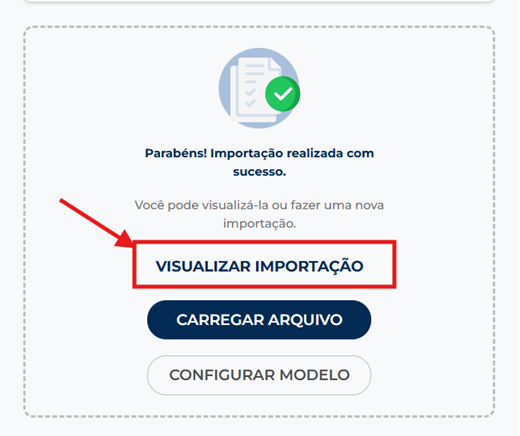
Após a conclusão da importação:
- Clique em Visualizar Importação.
- Acesse o Histórico de Registros.
- Localize o documento com o status Finalizado.
- Habilite a opção de disponibilização do documento.
E aí, gostou da novidade? Acesse o sistema e explore a ferramenta!
Em caso de dúvidas, entre em contato com nosso suporte através do botão abaixo.