
O envio de documentos aos trabalhadores faz parte da rotina do RH e é essencial para formalizar processos e manter os registros atualizados.
Entre os documentos mais comuns estão os termos de confidencialidade, políticas internas, recibos, comunicados e atualizações cadastrais.
Esses envios permitem que os colaboradores tenham acesso às informações importantes, realizem assinaturas quando necessário e estejam sempre alinhados às diretrizes da empresa.
Aprenda o passo a passo de como realizar o envio de documentos em lote na visão de RH
PERFIS ENVOLVIDOS
Equipe de RH / Gestores: Responsáveis por acessar a plataforma, carregar os arquivos PDF, configurar destinatários, definir modalidades de envio/assinatura e monitorar pendências.
Trabalhadores / Colaboradores: Destinatários dos documentos que acessam a plataforma para visualização, aprovação ou assinatura digital.
Signatários Externos / Terceiros: Representantes legais ou terceiros envolvidos que necessitam assinar o documento (ex.: no caso de Jovens Aprendizes).
CONCEITOS IMPORTANTES
Envio em Lote: Funcionalidade que possibilita a importação e configuração de múltiplos arquivos em uma única operação.
Tipos de Documento / Modalidades
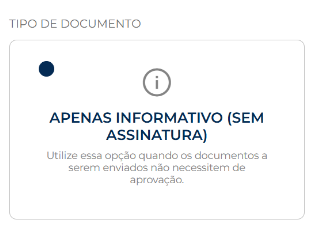
Apenas Informativo: Carregamento de documentos que não requerem assinatura do trabalhador.
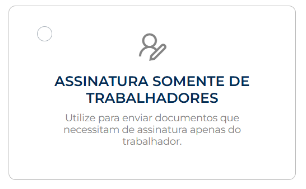
Aprovação / Assinatura do Trabalhador: Importação que solicita a assinatura digital do trabalhador.
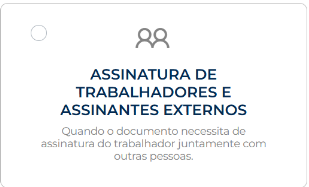
Assinatura de Trabalhadores e Terceiros: Permite a coleta de assinatura do trabalhador e de signatários internos ou externos.
Indicador Azul: Status visual na plataforma que garante que o colaborador tem
acesso ao documento.

ACESSO AO SISTEMA
Acesse o endereço app.epays.com.br no navegador.
Efetue o login na visão de RH.
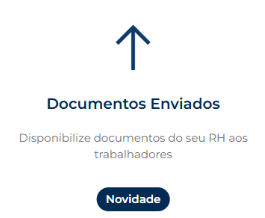
No painel inicial, clique em Documentos Enviados.
FUNCIONALIDADES (PASSO A PASSO DO ENVIO EM LOTE)
Para realizar o envio de documentos em lote no sistema epays, siga os passos abaixoacesso ao documento.
Passo 1: Acessar a tela de Envio em Lote
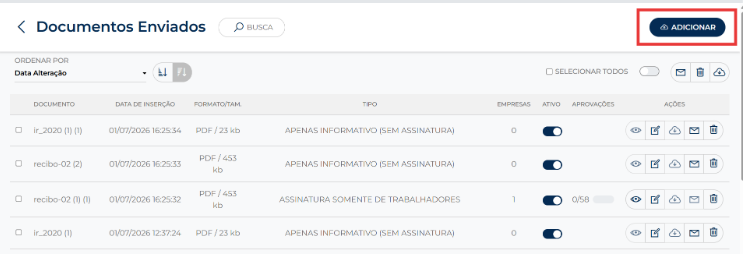
1. No menu principal, clique no card ou opção Documentos Enviados.
2. Clique no botão Adicionar.
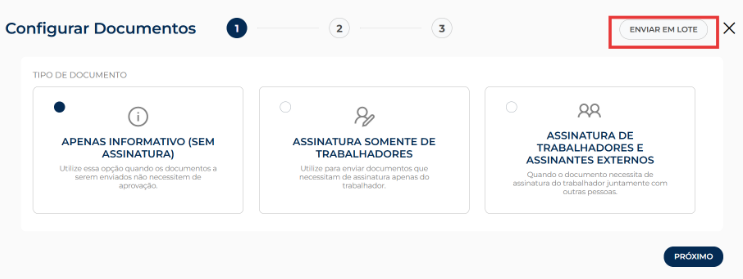
3. Na janela que se abrir (Configurar Documentos), clique no botão Enviar em Lote (localizado no canto superior direito).
Passo 2: Carregar os Arquivos PDF
1. Clique em Carregar Arquivo ou arraste os documentos desejados para a área indicada na tela.
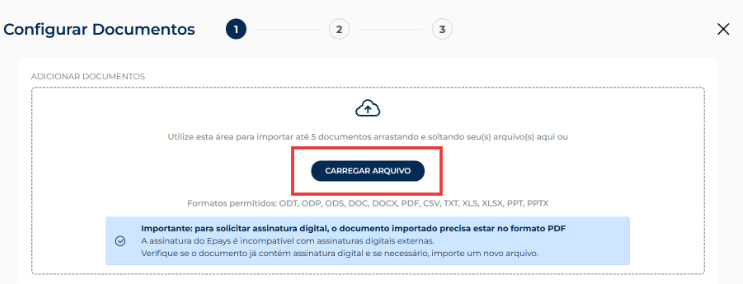
2. Atenção: É possível selecionar até 5 documentos em PDF por vez.
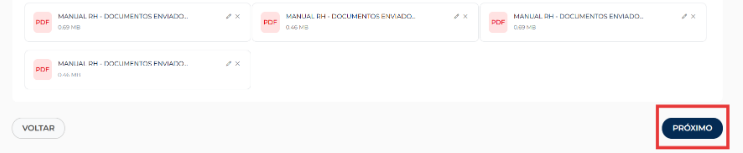
3. Os documentos importados aparecerão listados na tela. Clique em Próximo para avançar.
Passo 3: Configurar Destinatários e Tipos de Documentos
Para cada documento importado na lista, defina as configurações:
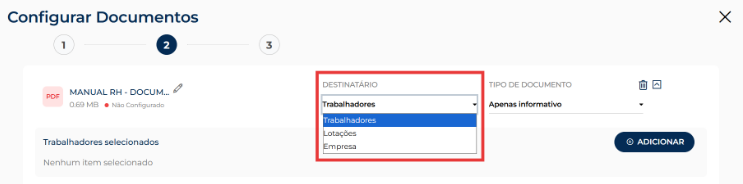
1. Destinatário: Selecione se o documento será encaminhado para “Trabalhadores”, “Lotações” ou “Empresa(s)”.
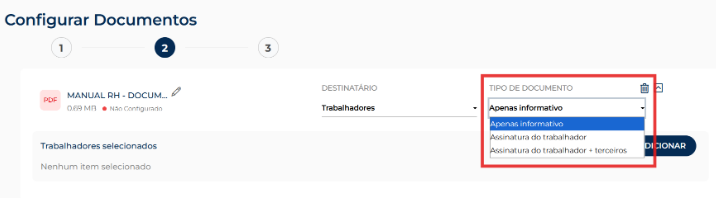
2. Tipo de Documento: Escolha a modalidade de envio de acordo com a necessidade:
Apenas Informativo: Não exige assinatura do colaborador.
Aprovação dos Trabalhadores (Assinatura): Solicita a assinatura digital do
trabalhador.
Assinatura de Trabalhadores e Terceiro: Solicita a assinatura do trabalhador e
permite incluir signatários externos/internos (ex.: responsáveis de jovens
aprendizes).
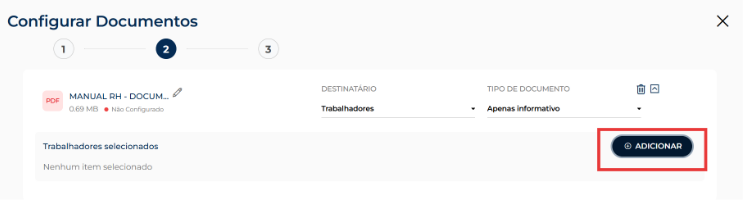
3. Vincular Colaborador/Empresa: Clique no botão Adicionar ao lado do documento e selecione na lista o(s) colaborador(es) desejado(s).
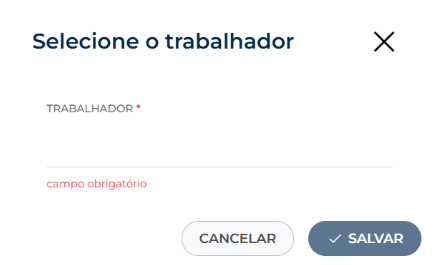
Dica: É possível selecionar 1 ou mais colaboradores para o mesmo
documento conforme a necessidade.
Após realizar o vínculo de todos os documentos na tela, clique em Próximo
para prosseguir.
Passo 4: Conferir e Finalizar o Envio
1. Na última etapa, revise o Resumo do Envio contendo a lista dos documentos,
destinatários e tipos configurados.
2. Role a tela até o final e clique em Salvar.
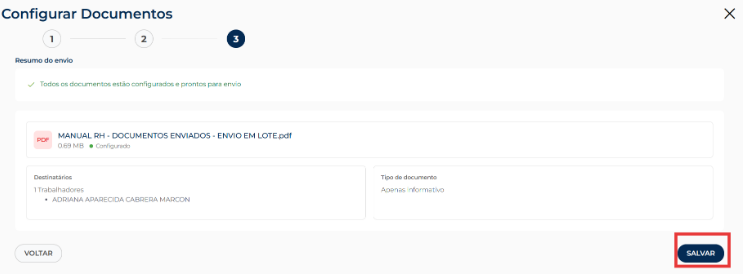
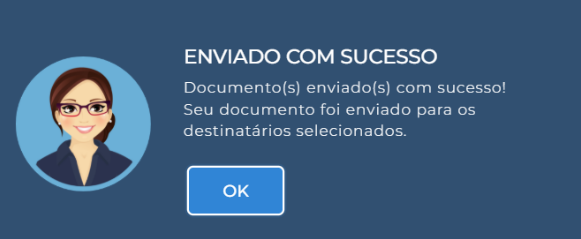
3. O sistema enviará os documentos aos colaboradores e exibirá em tela a notificação pop-up “ENVIO COM SUCESSO”.
Ações de Gestão (Após o Envio)
Na lista de documentos enviados, você também pode utilizar os seguintes recursos de gestão:
Indicador Azul: Confirma visualmente que o colaborador possui acesso ao
documento.
Visualizar e Baixar: Permite acessar e baixar o documento (inclusive após assinado).
Editar: Permite alterar o trabalhador vinculado ao documento ou baixar a versão assinada.
Baixar arquivo com assinatura: Baixa diretamente o documento com a assinatura digital aplicada.
Reenviar notificações: Envia alertas e lembretes por e-mail/notificação aos
trabalhadores com documentos pendentes de assinatura.
NOTIFICAÇÕES E COBRANÇAS DE PENDÊNCIAS
Após concluir o envio dos documentos em lote, o RH pode alertar ou cobrar os
colaboradores sobre documentos pendentes de assinatura utilizando o recurso de reenviar notificações.
Como enviar notificações:
1. Na lista de Documentos Enviados, localize o arquivo desejado.
2. Na coluna Ações, clique no ícone de Envelope (Notificações).

3. Escolha os canais de envio desejados nas janelas de confirmação:
WhatsApp: Clique em Sim para enviar um alerta direto no WhatsApp do
colaborador.

E-mail: Clique em Sim para disparar um e-mail com a notificação do documento pendente.

4. Ao concluir, o sistema exibirá o pop-up “ENVIADO NOTIFICAÇÃO COM SUCESSO”. Clique em OK para fechar a mensagem.
Dica: É possível selecionar ambos os canais (WhatsApp e E-mail) ou apenas um deles, conforme a preferência de contato com o colaborador.
REGRAS DO SISTEMA
Formato Obrigatório: Para solicitar assinatura digital, o documento importado precisa estar obrigatoriamente no formato PDF.
Limite por Lote: É possível selecionar até 5 documentos em PDF por operação de envio.
Múltiplos Colaboradores: É permitido vincular um ou mais colaboradores a um mesmo documento.
Confirmação do Envio: O envio só é finalizado após conferir os dados no resumo e clicar no botão Salvar, que exibirá a notificação de confirmação em tela.
ATENÇÕES IMPORTANTES
Assinatura de Menores/Aprendizes: Utilize sempre a opção Assinatura de Trabalhadores e Terceiro quando o documento exigir a validação de um responsável legal.
Conferência de Dados: Na etapa 3 do assistente de configuração, revise a lista e o resumo do envio antes de clicar em Salvar.
Monitoramento: Acompanhe o indicador azul na listagem para confirmar a liberação do acesso ao trabalhador.
ERROS COMUNS / COMPORTAMENTOS ESPERADOS
Documentos em Formatos Diferentes de PDF: Não permitirão a solicitação de assinatura digital.
Aviso de Sucesso: Ao salvar, o sistema exibirá uma mensagem popup (“Envio com sucesso”) confirmando que os arquivos foram disponibilizados aos destinatários.
Notificação do Colaborador: Caso o trabalhador não assine, utilize o botão de Reenviar notificações para cobrar o documento pendente.
E aí, gostou da novidade? Acesse o sistema e explore a ferramenta!
Em caso de dúvidas, entre em contato com nosso suporte através do botão abaixo.