
O envio de documentos aos trabalhadores faz parte da rotina do RH e é essencial para formalizar processos e manter os registros atualizados.
Entre os documentos mais comuns estão os termos de confidencialidade, políticas internas, recibos, comunicados e atualizações cadastrais.
Esses envios permitem que os colaboradores tenham acesso às informações importantes, realizem assinaturas quando necessário e estejam sempre alinhados às diretrizes da empresa.
Aprenda o passo a passo de como realizar o envio de documentos na visão de RH
jurídica do documento assinado eletronicamente. Requer obrigatoriamente arquivos no formato .pdf.
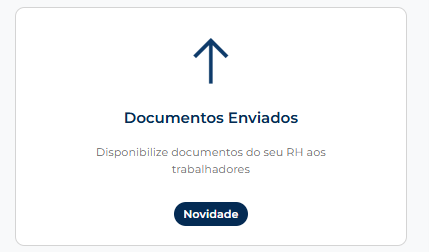
Depois, clique em Adicionar.

ESCOLHA O TIPO DE IMPORTAÇÃO
Apenas informativo (Sem assinatura): Envio de arquivos que não necessitam de assinatura.
Assinatura somente de Trabalhadores: Solicitação de assinatura digital individual do trabalhador.
Assinatura de Trabalhadores e Assinantes Externos: Para documentos que exigem múltiplos assinantes (ex.: Jovem Aprendiz + Responsável Legal + RH).
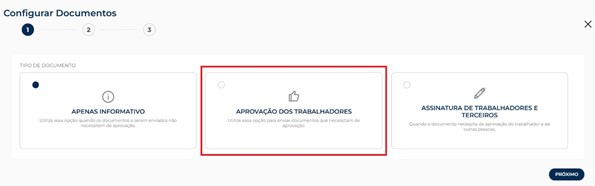
CONFIGURAR O MODELO
Escolha quem receberá o documento:
- Todos da empresa
- Lotações específicas
- Trabalhadores específicos (recomendado)
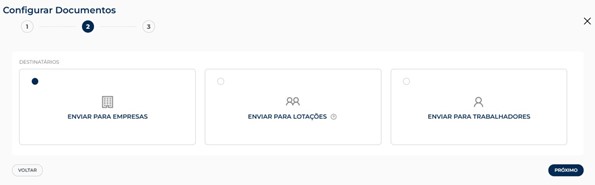
De acordo com a sua escolha de destinatários, siga as instruções abaixo:
Se escolheu “Trabalhador(es) específico(s)”: Clique em Próximo (ou Adicionar) e busque o(s) colaborador(es) desejado(s) na lista.
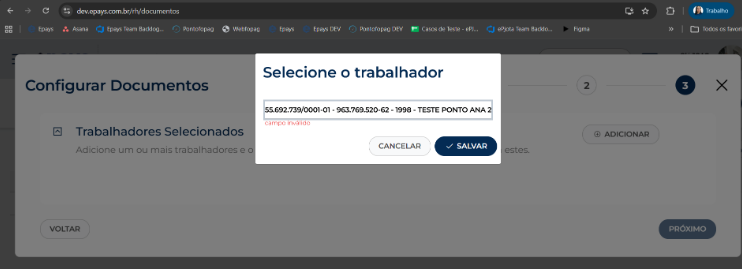
Se escolheu “Todos da empresa” ou “Lotações específicas”: Clique em Próximo para prosseguir diretamente para a seleção da empresa ou setor.
Avançar para a Próxima Etapa:
Após vincular e confirmar a lista de pessoas ou grupos, clique no botão “PRÓXIMO” no canto inferior direito para ir para a tela de upload do arquivo.
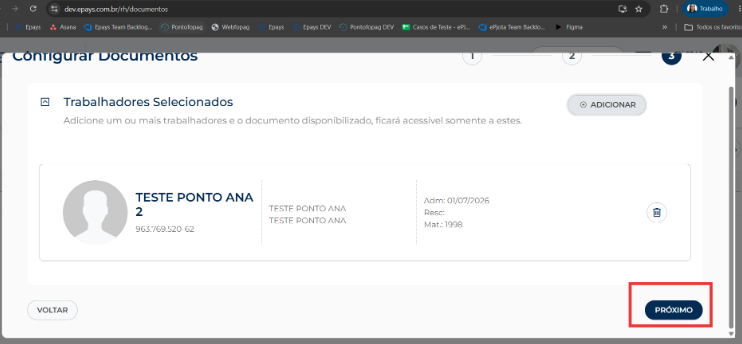
Clique em “Carregar arquivo”.
⚠ Atenção: Somente arquivos em formato PDF aceitam assinatura digital.
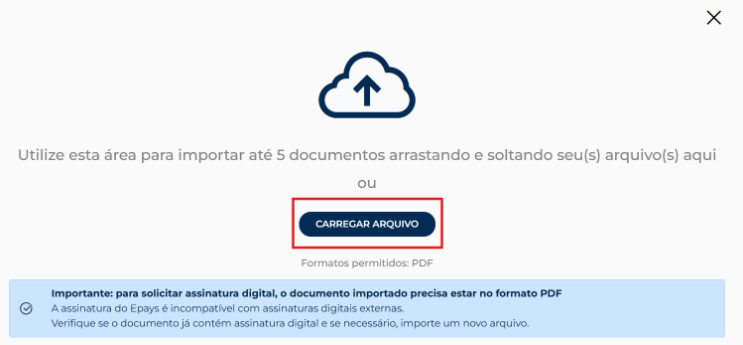
Defina o nome do documento que será exibido na tela do trabalhador.
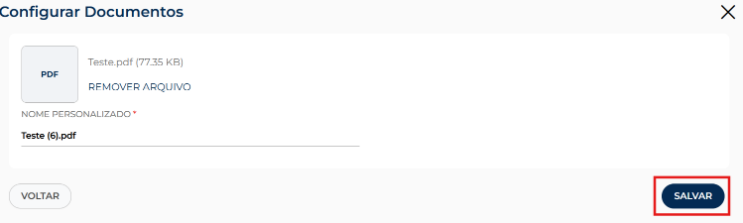
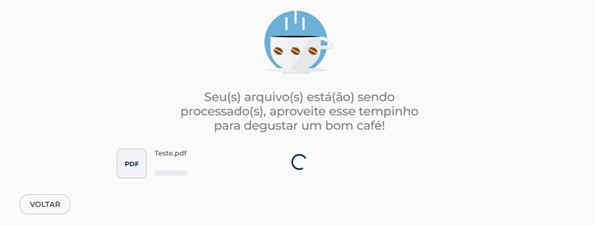
Aguarde o envio e clique em Fechar.
Após o documento irá aparecer em tela:


Indicador azul: Garante que o colaborador tem acesso ao documento.

Visualizar e baixar: Acesse o arquivo depois de assinado.

Editar: Altere o trabalhador vinculado ao documento ou baixe a versão assinada.

Baixar original: Baixa o arquivo final contendo os registros/certificados de assinatura.

Reenviar notificações: Envie lembretes ao trabalhador sobre documentos pendentes.
REGRAS DO SISTEMA
Formato Obrigatório: Para coleta de assinaturas, o arquivo deve ser exclusivamente .pdf. Outros formatos (Word, imagem, Excel) não habilitam o recurso de assinatura.
Acesso aos Documentos: O indicador azul deve estar ativo para que o colaborador consiga visualizar o arquivo em seu app/portal.
Inalterabilidade: Documentos já assinados por alguma das partes não podem ter seus dados de cadastro editados sem o cancelamento do processo.
ATENÇÕES IMPORTANTES
Assinatura de Menores/Aprendizes: Utilize sempre a opção Assinatura de Trabalhadores e Terceiro quando o documento exigir a validação de um responsável legal.
Conferência de Dados: Na etapa 3 do assistente de configuração, revise a lista e o resumo do envio antes de clicar em Salvar.
Monitoramento: Acompanhe o indicador azul na listagem para confirmar a liberação do acesso ao trabalhador.
ERROS COMUNS / COMPORTAMENTOS ESPERADOS
Botão de assinatura não aparece
Causa Provável: O arquivo foi enviado em um formato diferente de PDF (ex.: .docx,.jpg, .xlsx).
Solução: Exclua o envio incorreto, converta o arquivo para o formato .pdf e refaça a importação.
Trabalhador relata não visualizar o documento
Causa Provável: O colaborador não foi vinculado corretamente ou o indicador de acesso está inativo.
Solução: Acesse a opção Editar no documento, valide se o colaborador está na lista de destinatários e certifique-se de que o indicador azul está ativo.
Assinatura pendente há dias
Causa Provável: O colaborador não visualizou a notificação inicial ou esqueceu de acessar a plataforma.
Solução: Localize o documento na lista e clique no botão “Reenviar notificações” para disparar um lembrete direto ao trabalhador.
E aí, gostou da novidade? Acesse o sistema e explore a ferramenta!
Em caso de dúvidas, entre em contato com nosso suporte através do botão abaixo.