
Através da importação de documentos para assinantes externos é possível disponibilizar documentos para serem assinados por trabalhadores e terceiros, definir permissões de acesso e garantir que todos os envolvidos sejam notificados corretamente.
Aprenda o passo a passo de como importar arquivos para assinantes externos
Na tela inicial, acesse Documentos Enviados e clique em Adicionar.
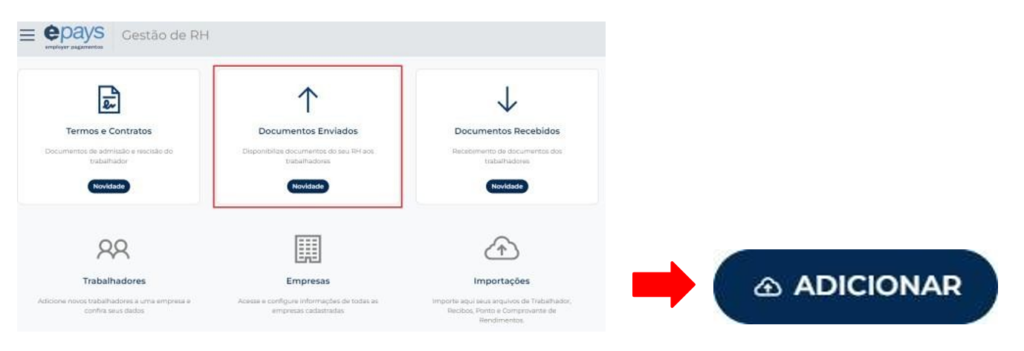
Clique em Carregar arquivo e selecione o documento no seu computador.
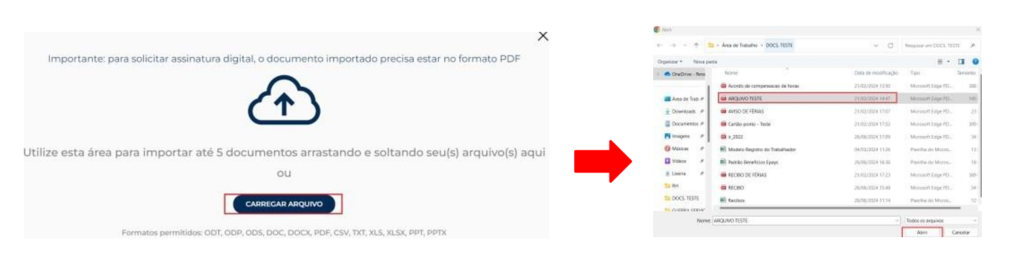
Aguarde o envio e feche a tela.

Depois, clique no ícone Editar.

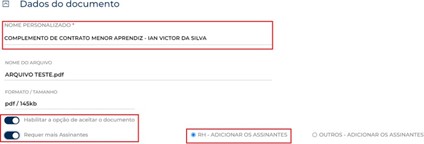
Preencha o nome do arquivo, marque a opção para aceitar o documento e habilite Requer mais Assinantes.
Em seguida, clique em RH – Adicionar os Assinantes.
ATENÇÃO: Se não marcar a opção de aceitar, o trabalhador só poderá visualizar o documento, sem assinar.
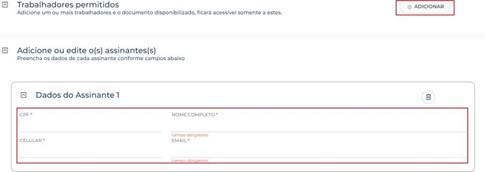
Role a tela, selecione o trabalhador em Trabalhadores Permitidos e preencha os dados do assinante externo.
Continue rolando a tela e clique em Salvar.
Quando aparecer a confirmação, clique em Sim para liberar a visualização.

Por fim, clique no ícone de carta para notificar o trabalhador e o assinante externo sobre o documento para assinatura.

E aí, gostou da novidade? Acesse o sistema e explore a ferramenta!
Em caso de dúvidas, entre em contato com nosso suporte através do botão abaixo.