
As justificativas são registros utilizados para explicar ajustes na sua jornada de trabalho, como esquecimento de marcação, atrasos, saídas antecipadas ou ausências.
No Epays, você pode realizar essa justificativa de forma simples e rápida. Para isso, é necessário que sua empresa utilize o sistema de ponto Pontofopag, responsável pelas marcações de entrada e saída.
Aprenda o passo a passo de como realizar uma justificativa de ponto
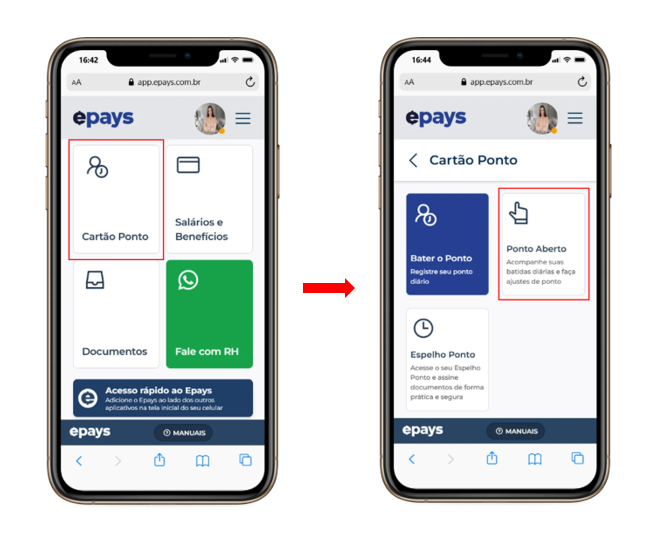
Na tela inicial do Epays, acesse o menu “Cartão Ponto” e clique em “Ponto Aberto”.
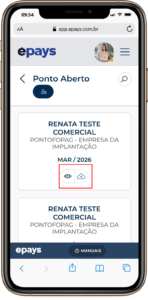
Ao acessar o menu, selecione o ícone de “olho” para visualizar os detalhes.
Após clicar no mês que deseja, irá abrir o período com as batidas de ponto para consulta.
Quando realizar uma justificativa de ponto?
Se você esqueceu de bater o ponto ou precisou faltar o dia inteiro (ou mais), é importante fazer a justificativa para que o RH ou gestor saiba o que aconteceu.
IMPORTANTE: você só pode justificar no dia seguinte. Não é possível justificar no mesmo dia ou dias futuros.
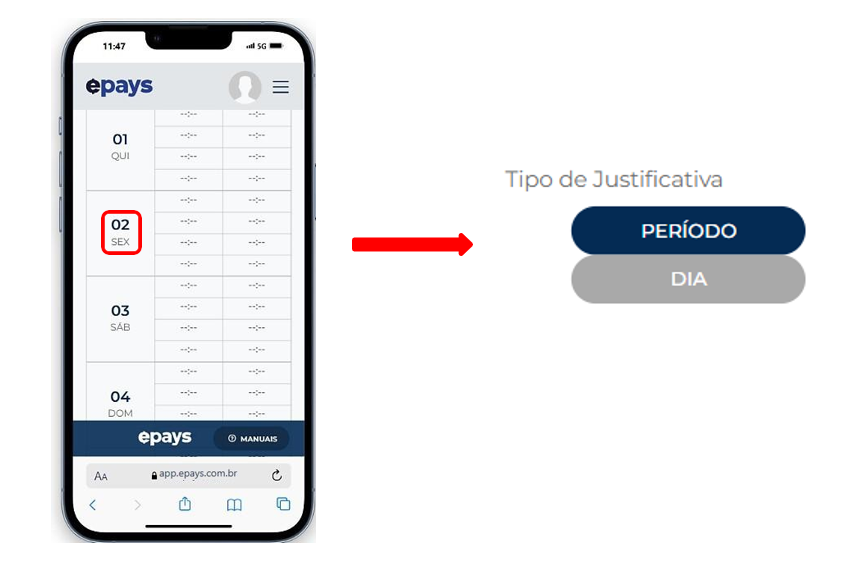
Para justificar, acesse a tela de “Ponto Aberto”, escolha o mês, selecione o dia desejado e clique nele.
ATENÇÃO: Você terá até 4 minutos para concluir a justificativa. Se passar desse tempo, será necessário começar novamente.
Em seguida, informe se a justificativa é por período ou pelo dia inteiro.
Justificativa por Período
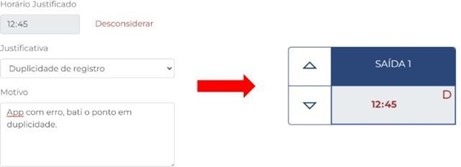
Se você esqueceu de registrar o ponto ou registrou duas vezes, use a opção de justificativa por período para corrigir.
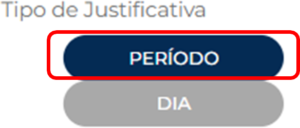
Após selecionar a opção, você verá em tela algumas dicas para justificar corretamente.
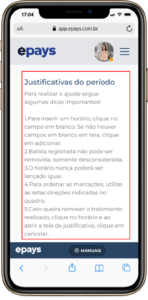
Feita a leitura a instruções, insira os horários, selecione a justificativa e escreva os detalhes do motivo.
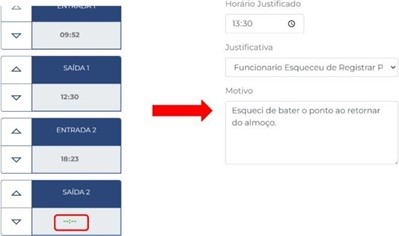
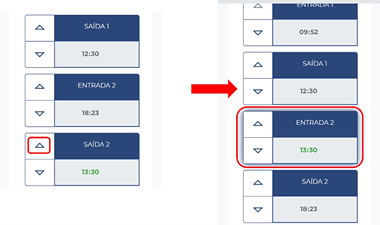
Após inserir, você deve ordenar as batidas, conforme realizou, utilizando as flechas.
IMPORTANTE: deixe os horários na ordem correta para evitar que sua justificativa seja recusada.
Se quiser ignorar um registro, clique nele, informe o motivo e salve.
Se precisar adicionar um novo horário, clique em “Adicionar”, preencha e salve (você pode anexar algo, se quiser).

Depois disso, o dia ficará marcado em amarelo e sua justificativa será enviada para aprovação. Você será avisado quando for aprovada.
Justificativa por Dia
Use a opção de justificativa por dia quando faltar o dia inteiro. Depois, informe o tipo e o motivo.
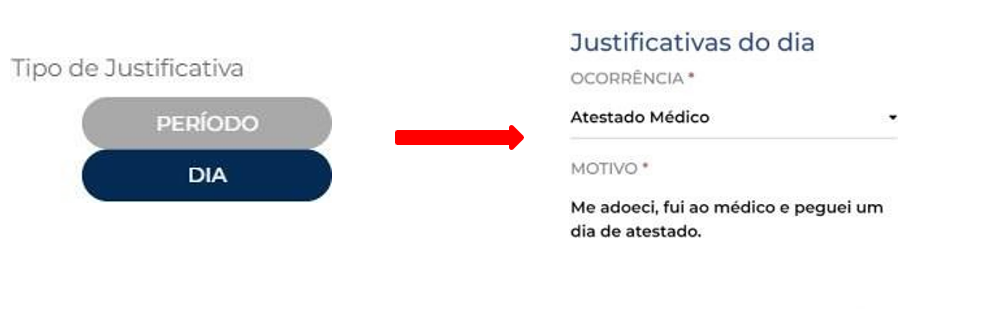
Se o afastamento for de mais de um dia, ative a opção e preencha a data final.
Anexe o comprovante (imagem, PDF, Word ou Excel). Você pode enviar até 5 arquivos.
Depois de preencher tudo, clique em “Salvar”.

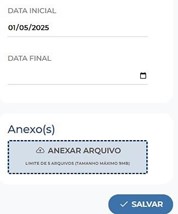
Importante: o botão “Salvar” só aparece depois de preencher todos os campos obrigatórios. Não é possível salvar em branco ou só com anexo.
O dia ficará em amarelo e sua justificativa será enviada para aprovação. Você será avisado quando for aprovada.
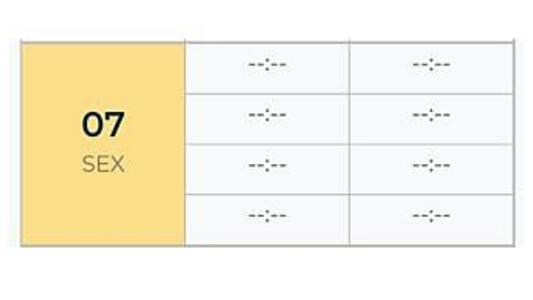
Consultando a Justificativa
Enquanto sua justificativa estiver em análise, você pode acompanhar acessando o menu Cartão Ponto > Ponto Aberto.
Basta abrir o espelho de ponto e clicar no dia que você justificou.
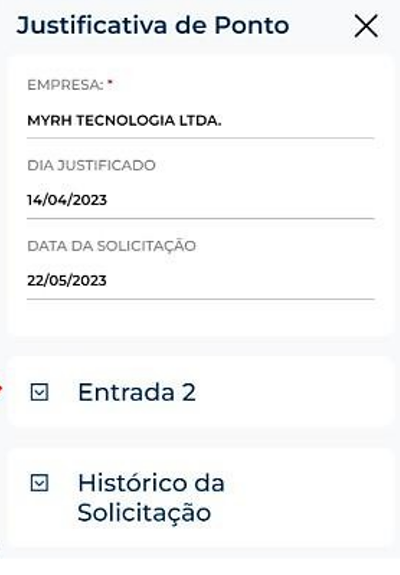
Nesta tela você vê os horários, o que foi informado e em qual etapa está a aprovação.
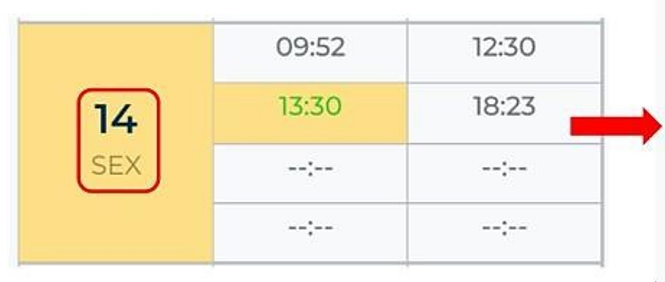
Se a justificativa já foi aprovada ou recusada, acesse o menu Fale com o RH” > Solicitações.
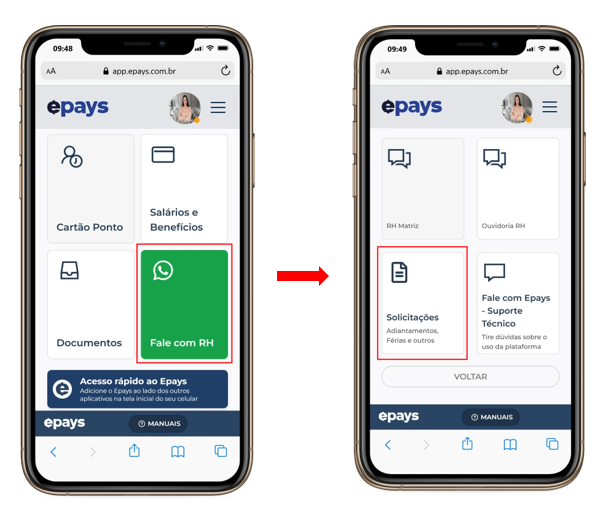
Na tela de solicitações, você verá uma lista com todas as suas justificativas e pedidos em andamento.
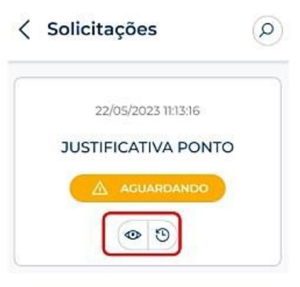
Para ver os detalhes de uma justificativa, clique no ícone de “olho”. Se quiser saber quem ainda precisa aprovar, clique no ícone de “relógio”.
LEMBRE-SE: você receberá uma notificação via email e SMS sempre que sua justificativa for aprovada. Mantenha seus dados atualizados para receber tudo na hora.
ASSISTA O VÍDEO COM O PASSO A PASSO COMPLETO:
E aí, gostou da novidade? Acesse o sistema e explore a ferramenta!
Em caso de dúvidas, entre em contato com nosso suporte através do botão abaixo.