
Este módulo tem como finalidade aprovar as justificativas de ponto em grande quantidade e de forma fácil para facilitar as aprovações do RH e do Gestor, através do menu “Aprovação em Lote”.
Aprenda o passo a passo de como aprovar justificativas no Epays
ACESSANDO O MENU
Para utilizar a funcionalidade, acesse o menu “Pontofopag” e a opção “Aprovação em Lote”.

Ao acessar o menu, irá solicitar que informe a empresa que deseja visualizar e aprovar em lote as justificativas.
Ao informar a empresa, irá apresentar todas as justificativas pendentes do mês mais recente.
IMPORTANTE: Sempre se atentar ao período selecionado na tela, caso queira ver e aprovar justificativas de outros meses, utilize o filtro de período. No filtro apresentará somente os meses que tem justificativa pendente. Caso o mês não esteja apresentando para selecionar, é porque não tem justificativas pendentes neste período.
As justificativas serão apresentadas de forma agrupada por trabalhador. Ou seja, se naquele período houver 6 justificativas pendentes, sendo 3 de um trabalhador e 3 de outro, elas estarão agrupadas em duas “caixas”.

Para visualizar os detalhes das justificativa, basta clicar na “flecha” para baixo na caixa do trabalhador e abrirá uma listagem completa de todas as justificativas e seus detalhes.
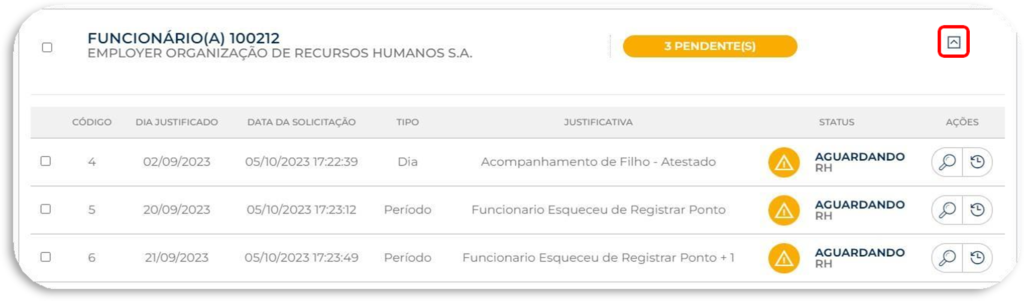
- Código: Nesta coluna conterá o código de cada solicitação.
- Dia justificado: Nesta coluna terá o dia justificado pelo trabalhador.
- Data da solicitação: Nesta coluna terá o dia e horário em que o trabalhador enviou a justificativa.
- Tipo: Terá a informação se a justificativa foi feita por período (inserindo/desconsiderando horários) ou por dia (afastamentos/atestados)
- Justificativa: Nesta coluna terá a informação de qual motivo o trabalhador inseriu nesta justificativa. Caso tenha mais de um, apresentará a informação de “+1,2…”.
- Status: Nesta coluna terá o status da justificativa.
- Ações: Nesta coluna terá dois ícones de ações, sendo o de visualização completa da justificativa e o de histórico da solicitação que apresenta quem e quando aprovou essa solicitação.
FILTROS DE BUSCA
Para auxiliar o uso dessa tela, terá alguns filtros de busca para complementar a funcionalidade.
Segue detalhes do que é cada um:

- Buscar (Geral): Este filtro é o padrão, que irá buscar pelo nome do trabalhador.
- Dia justificado: Este filtro permitirá que você filtre as justificativas de um intervalo de dias específicos.
IMPORTANTE: Ao utilizar esse filtro deve levar em consideração o período que está selecionado em tela. Ou seja, se você selecionou o período de setembro/23 e está tentando filtrar por justificativas do período de julho/23, este filtro não irá trazer nenhuma justificativa, pois está fora do período selecionado.
- Tipo justificativa: Este filtro permitirá que você filtre por justificativas somente de período ou dia.
- Tomador: Este filtro permitirá que você filtre as justificativas de um tomador específico.
- Lotação: Este filtro permitirá que você filtre as justificativas de uma lotação específica.
LEMBRE-SE: Os filtros podem ser usados em conjunto, então utilize por completo para poder ter uma melhor experiência.
REALIZANDO A APROVAÇÃO
Para aprovação, selecione as justificativas que deseja, podendo ser todos da “caixa” do trabalhador ou apenas algumas.
Em seguida, clicar no ícone “Aprovar” no topo da página.

Ao aprovar, apresentará em tela que foi aprovado com sucesso.

E aí, gostou da novidade? Acesse o sistema e explore a ferramenta!
Em caso de dúvidas, entre em contato com nosso suporte através do botão abaixo.