
O módulo de Gestão de Férias foi desenvolvido para apoiar o RH no controle completo das férias dos colaboradores, trazendo mais organização, agilidade e segurança para essa rotina.
Por meio da centralização das informações, é possível acompanhar períodos aquisitivos e concessivos, programar férias, validar solicitações e manter o controle sobre prazos e regras legais, evitando inconsistências e riscos trabalhistas.
Além de otimizar processos que muitas vezes são realizados de forma manual, o módulo contribui para uma gestão mais estratégica, permitindo maior visibilidade das informações e melhor planejamento das equipes.
Módulo de Gestão de Férias
ACESSO INICIAL
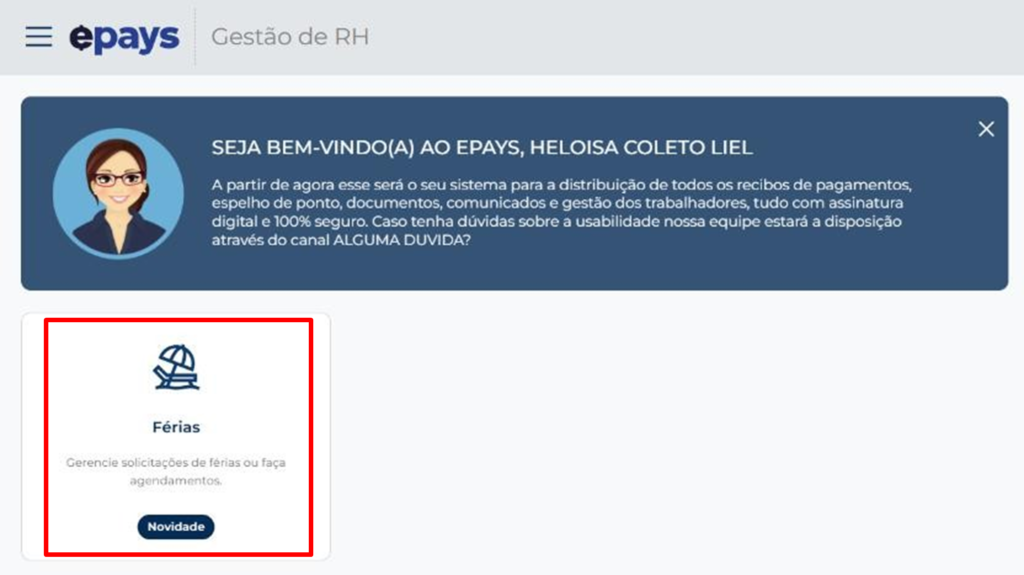
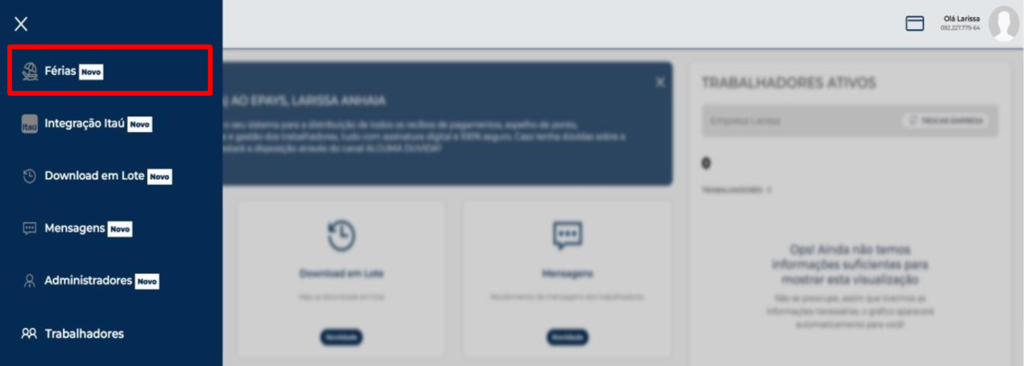
O acesso à área de gestão de férias pode ser feito de duas formas principais: card na tela inicial ou pelo menu lateral.
FÉRIAS – VISÃO GERAL
Ao acessar a área “Gestão de Férias”, o RH é direcionado para uma tela que oferece uma visão consolidada de todos os trabalhadores e a situação atual de seus agendamentos.
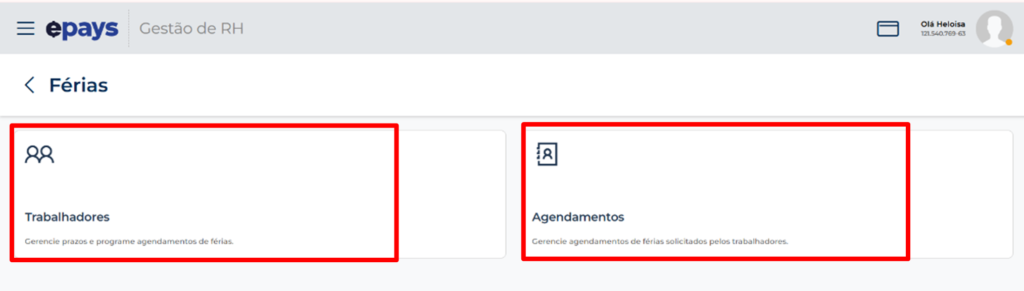
ACESSO MENU TRABALHADORES
Na tela de Trabalhadores do módulo de férias, o sistema utiliza filtros e status específicos para categorizar a situação de cada colaborador em relação aos seus períodos aquisitivos e concessivos, sendo exibido na tela inicial o trabalhador uma única vez, com o período aquisitivo mais antigo com dias disponíveis ou a vencer.
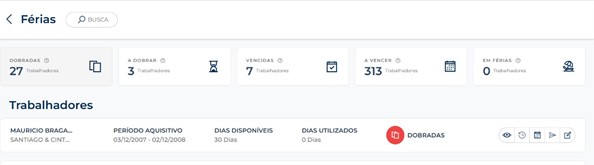
ABAIXO ESTÃO OS SIGNIFICADOS DE CADA STATUS:
Férias a vencer: Identifica os trabalhadores que ainda não completaram o período aquisitivo de 12 meses ou aqueles que, mesmo com o período fechado, não possuem mais dias disponíveis para agendamento.
Férias vencidas: Refere-se aos trabalhadores que já possuem o período aquisitivo fechado (12 meses completos) e que ainda têm dias disponíveis para serem usufruídos.
Férias a dobrar: Aplica-se aos trabalhadores que possuem dias disponíveis e estão em uma data crítica do período concessivo, especificamente entre o 10º e o 12º mês do período concessivo.
Férias dobradas: Este status é atribuído quando o trabalhador ainda possui dias de férias disponíveis, mas a data atual já ultrapassou o fim do seu período
Em férias: Indica os trabalhadores que, no momento, estão efetivamente usufruindo de um período de férias agendado.
A visualização será geral de todos os trabalhadores, podendo filtrar a busca por trabalhador (CPF/Nome), Empresa, Status e Período:

Importante: o cálculo do período aquisitivo ocorre considerando a data de admissão do trabalhador, para os trabalhadores que não possuem data de admissão no Epays, será cionsiderado a data de cadastro.
AÇÕES DISPONÍVEIS
Na tela de Trabalhadores, o usuário de RH tem à disposição um conjunto de ações específicas para gerenciar os períodos de descanso e manter a comunicação com os colaboradores.

VISUALIZAÇÃO DE STATUS E PERÍODOS
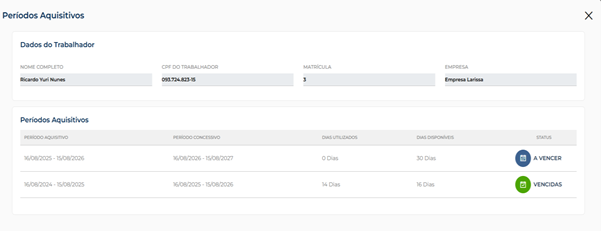
O RH pode visualizar os períodos aquisitivos cadastrados com seus respectivos status (vencidas, a vencer, a dobrar, dobradas, em férias ou finalizado).
A visualização padrão sempre destacará o período aquisitivo mais antigo que ainda possua dias disponíveis.

HISTÓRICO
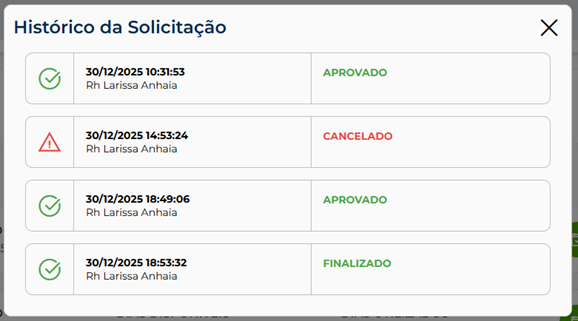
O RH pode visualizar o histórico de agendamentos vinculados ao período aquisitivo com seus respectivos status (aprovado, cancelado, recusado, pendente, em férias).

AGENDAMENTO DIRETO
O RH pode realizar o agendamento de férias diretamente pelo sistema, utilizando a opção vinculada ao botão de calendário:

Para isso, deve selecionar o período de início e fim, e o sistema apresentará automaticamente os dias utilizados e a data de retorno.
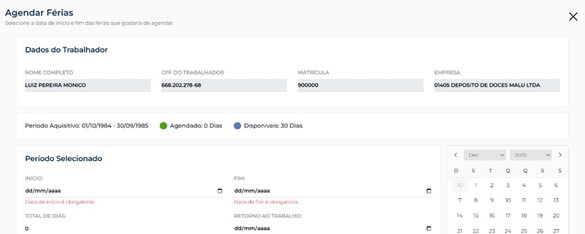
O sistema validará automaticamente se o agendamento cumpre a legislação:
Limite de Períodos: Verifique se o trabalhador não ultrapassou o limite de 3 períodos por ciclo aquisitivo.
Regra dos 14 dias: Pelo menos um dos períodos de férias deve ter, no mínimo, 14 dias corridos. Se o colaborador ainda não usufruiu desse período mínimo, o sistema travará o agendamento para garantir que este ou um futuro período cumpra a regra.
Regra dos 5 dias: Os demais períodos não podem ser inferiores a 5 dias corridos cada.
Consumo Total: Se for o terceiro período sendo agendado, o sistema forçará o consumo de todos os dias restantes do período aquisitivo.
Após preencher as informações das férias, clique em AGENDAR:
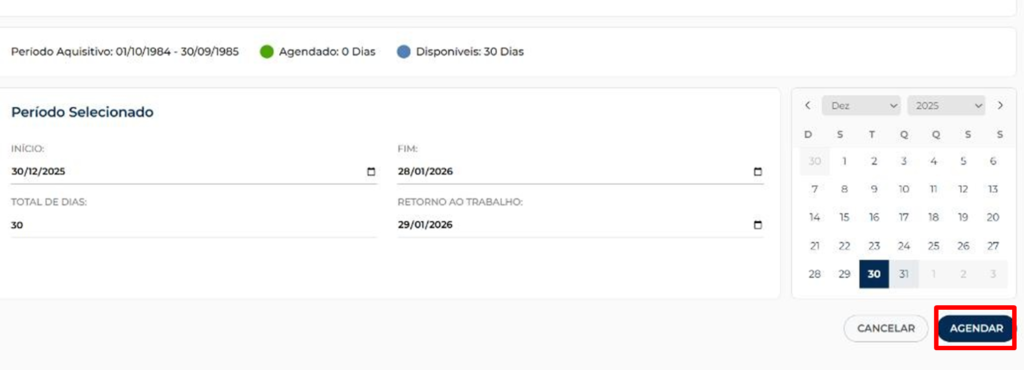
Ao clicar em AGENDAR, um pop-up será exibido:
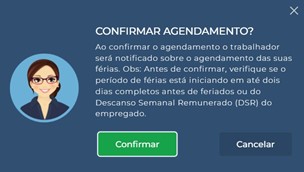
Após a confirmação, o agendamento será gerado com o status “Aprovado” e aparecerá na tela de agendamentos.
Assim que o agendamento for confirmado, o sistema enviará automaticamente uma notificação para o trabalhador via e-mail e SMS informando sobre o período de férias.
NOTIFICAÇÃO
O RH pode enviar um lembrete para o trabalhador e para o gestor solicitando que realizem o agendamento das férias.
Esta notificação é enviada por e-mail, SMS e mural:

Importante ressaltar que o sistema não permitirá notificar trabalhadores que não possuem dias disponíveis.
EDIÇÃO MANUAL
Permite que o RH altere manualmente informações críticas, como as datas do período aquisitivo, a quantidade de dias utilizados e os dias disponíveis:

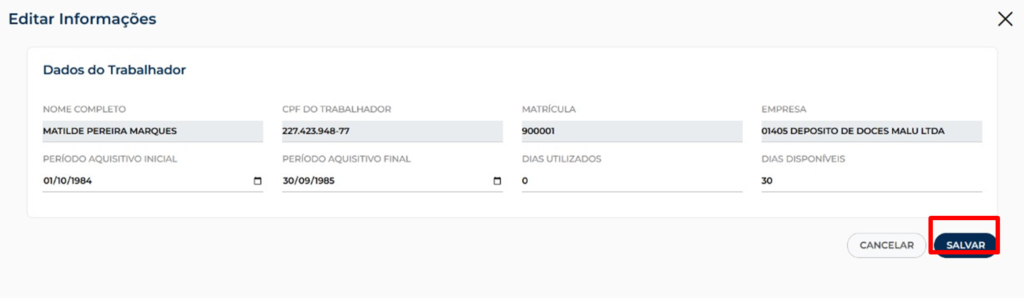
IMPORTANTE:
Não será possível realizar a edição quando o período aquisitivo já possuir férias finalizadas ou em andamento (status do agendamento finalizado ou em férias).

ACESSO MENU DE AGENDAMENTOS
Nesta tela, você gerencia os trabalhadores que possuem agendamentos de férias e acompanha o status de cada período marcado, podendo filtrar com essa base.
Diferente da tela de Trabalhadores (focada em saldos e períodos aquisitivos), esta tela é voltada para o fluxo de aprovação e histórico.
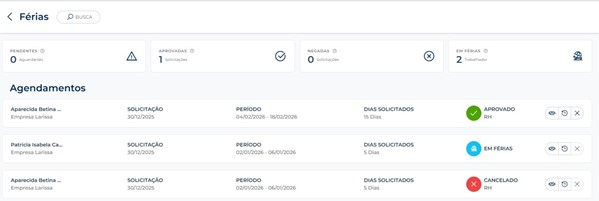
ABAIXO ESTÃO OS SIGNIFICADOS DE CADA STATUS:
Pendentes: Solicitações feitas pelos trabalhadores que aguardam uma decisão do RH.
Aprovadas: Períodos já confirmados.
Negadas: Solicitações que foram recusadas pelo RH.
Em férias: Trabalhadores que estão atualmente usufruindo do descanso.
Você também pode buscar por uma empresa específica ou um trabalhador pelo Nome, CPF ou CNPJ, bem como filtrar todos os trabalhadores que possuem agendamento em um determinado período.

Agendamentos feitos diretamente pelo RH na tela de “Trabalhadores” também aparecem aqui automaticamente com o status “Aprovado” para seu controle.
AÇÕES DISPONÍVEIS
Na tela de Agendamentos, o usuário de RH tem à disposição um conjunto de ações específicas para gerenciar os períodos de férias.
Visualizar: Você pode consultar agendamentos anteriores deste trabalhador, para conferir o histórico de descansos.

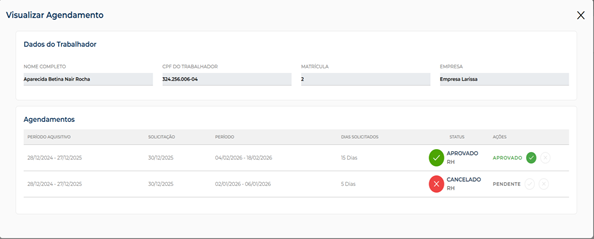
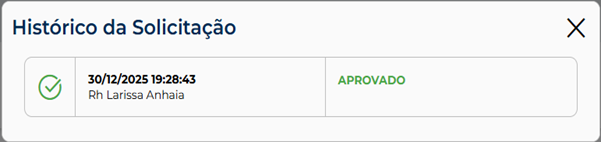
Histórico: Você pode ver o histórico de desse agendamento, por exemplo, consultar quando foi aprovado ou recusado e qual usuário fez a ação.

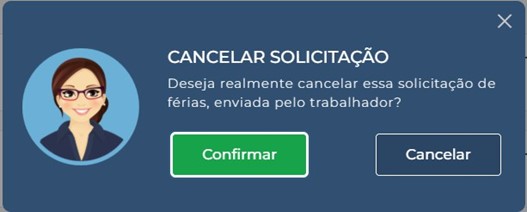
Cancelar: Caso haja necessidade (mudança de planos ou erro), o RH tem a permissão para cancelar qualquer agendamento de férias registrado.

IMPORTAÇÃO DE DADOS
A dos trabalhadores cadastrados na base, disponibilizando as informações para visualização em tela.
Para trabalhadores que já possuam férias gozadas anteriormente, é necessária a realização da carga inicial de dados, garantindo a correta atualização dos períodos aquisitivos.
A inclusão de informações de múltiplos trabalhadores de forma simultânea deve ser realizada por meio da funcionalidade de importação em massa, utilizando obrigatoriamente a planilha modelo padrão do Epays.
BAIXAR O MODELO
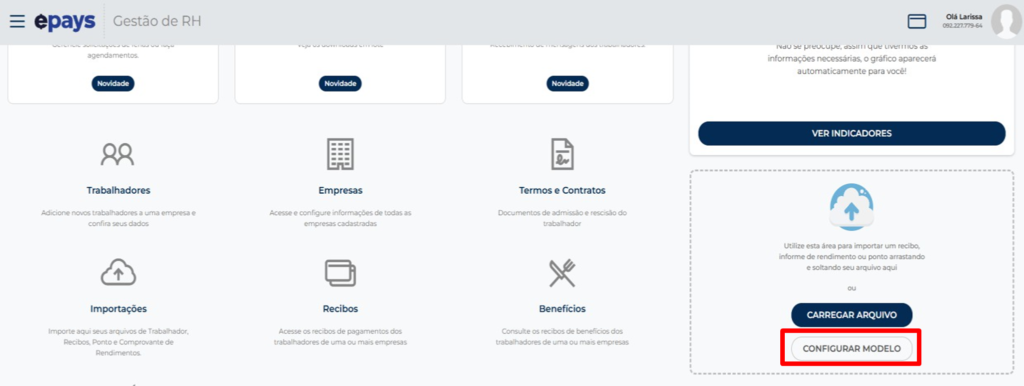
Para baixar o modelo padrão do Epays, deve acessar a área configurar modelo na tela inicial:
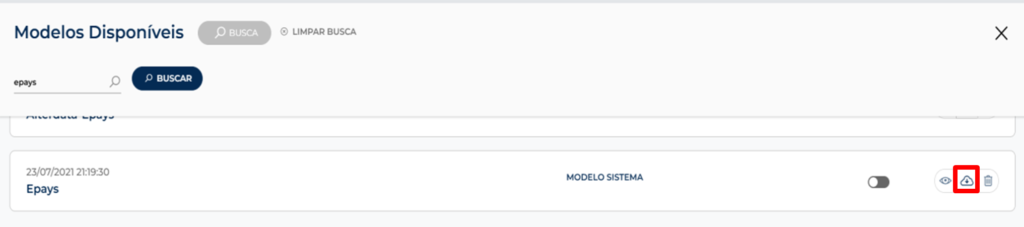
Na tela Modelos Disponíveis busque por “Epays”:
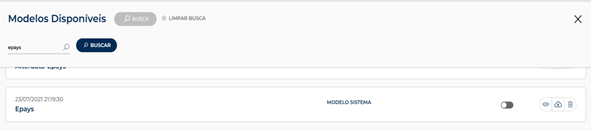
Após localizar, clique em baixar:
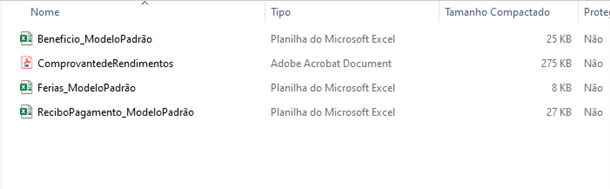
Será realizado o download da pasta zipada com os modelos de arquivos padrão do Epays:
PREENCHER A PLANILHA
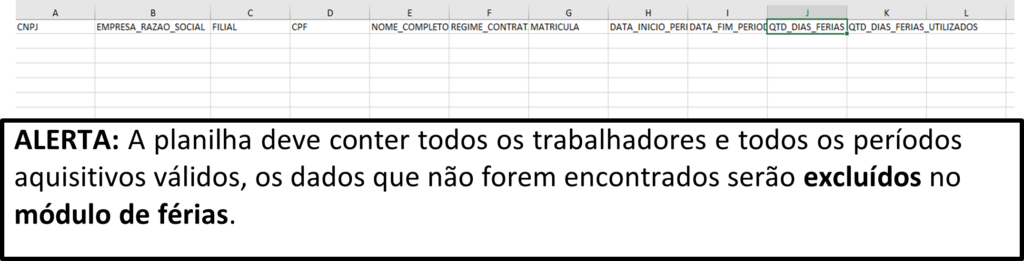
Insira os campos obrigatórios como CNPJ, Razão Social, CPF, Nome, Matrícula, Regime de Contratação, Início/Fim do período aquisitivo, dias pendentes e dias utilizados.
IMPORTAÇÃO DA PLANILHA
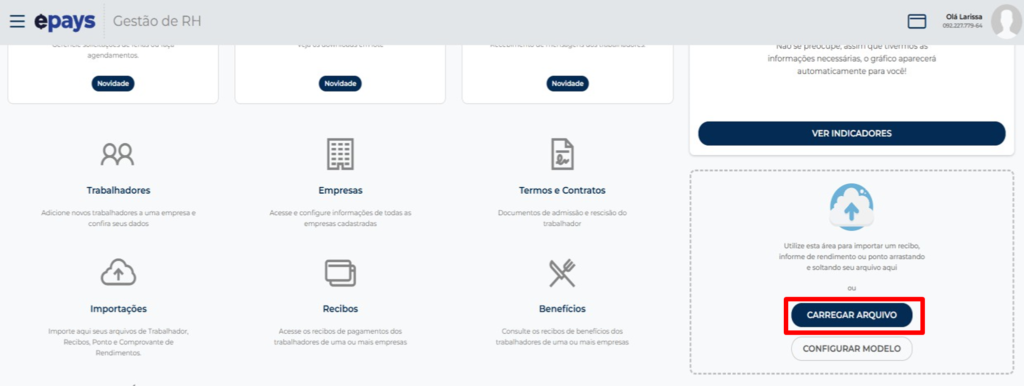
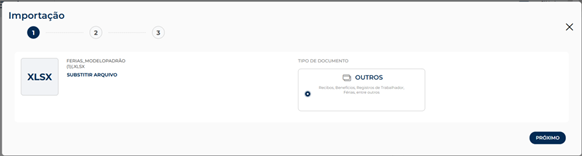
Para realizar a importação da planilha preenchida, acesse a opção carregar arquivo na tela inicial e selecione a planilha salva para abrir:
Após a seleção da planilha, escolha a opção “OUTROS” e clique em PRÓXIMO:
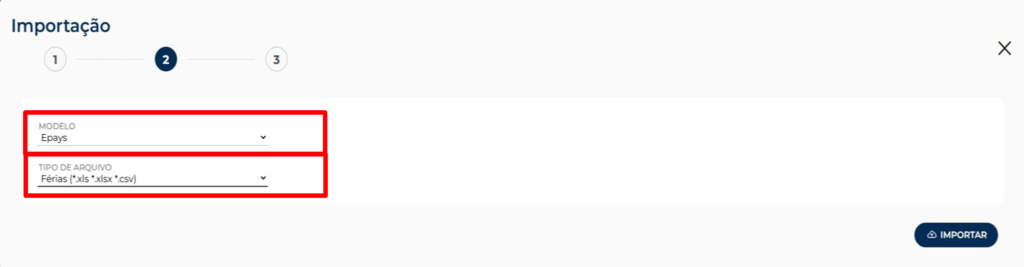
Escolha o modelo “Epays” e o tipo de arquivo “Férias” e clique em IMPORTAR, para concluir a importação dos dados:

ATENÇÃO: Se a nova planilha excluir um período aquisitivo que já possuía um agendamento aprovado ou pendente, esse agendamento será cancelado automaticamente.
Se houver um agendamento finalizado ou em andamento não será possível realizar a alteração do período, gerando um retorno com o erro.
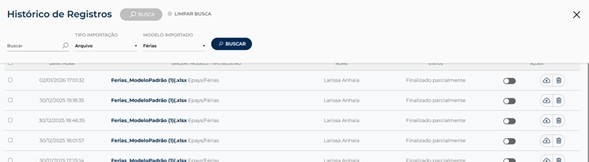
HISTÓRICO DE REGISTROS
Ao acessar a área Histórico de Registros, poderá visualizar todos as arquivos importados em relação ao módulo de férias.
E aí, gostou da novidade? Acesse o sistema e explore a ferramenta!
Em caso de dúvidas, entre em contato com nosso suporte através do botão abaixo.